

لو طلبوا منا تقديم إسم بديل لكلمة فيس بوك فلن نجد أنسب من كلمة “إزعاج”! فالمزعجون إحتلوا الفيس بوك. وأنت هنا بالتأكيد للتخلص منهم!
فهل تعاني من صديق مزعج ولا ترغب في رؤية ما يقوم بنشره؟ هل تريد ألا يشاهد شخص معين ما تقوم أنت بنشره؟ بالتأكيد حذفهم سيسبب لك الحرج لاحقاً، لذا سنستعرض معاً 5 بدائل ستغنيك بالتأكيد عن حذفهم. فلنبدأ..
1- اخفاء كل التحديثات
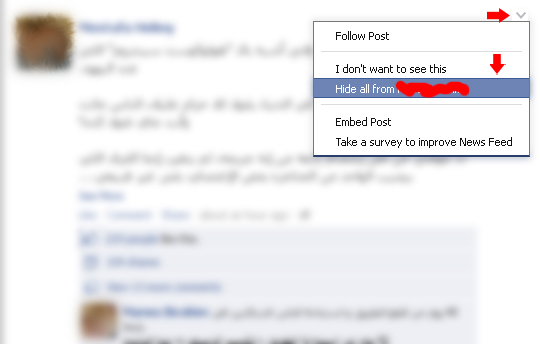
إذا كان لديك صديق مزعج وثرثار ولا ترغب في رؤية أي تحديث يقوم به على الصفحة الرئيسية للفيس بوك. لا تقلق فالأمر بسيط جداً فقط إضغط على السهم الموجود جانب مشاركته ثم إضغط على Hide all from xxxx ولن يظهر أي نشاط له على الصفحة الرئيسية مطلقاً، وستتمكن من مشاهدة تحديثاته فقط إذا قمت بالدخول على ملفه الشخصي، ولا تقلق لن يعلم أنك قمت بإخفاء مشاركاته.
2- قم بتفصيل ما تريد مشاهدته
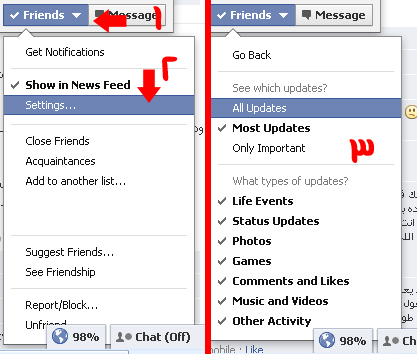
هل ترغب في مشاهدة (كل) تحديثات صديقك؟ (أغلب تحديثاته)؟ (المهم منها فقط)؟ أنت من يحدد هذا الآن، يمكنك ببساطة إختيار ما ترغب في مشاهدته من كل صديق على حده “الإفتراضي هو أغلب التحديثات”.
ليس هذا فحسب بل يمكنك إختيار رؤية التحديثات الشخصية “Status” وعدم رؤية الصور أو التعليقات الذي يعلق عليها أو الألعاب التي يلعبها. أنت الذي تختار ما تريد مشاهدته.
3 اضف قائمة المعارف
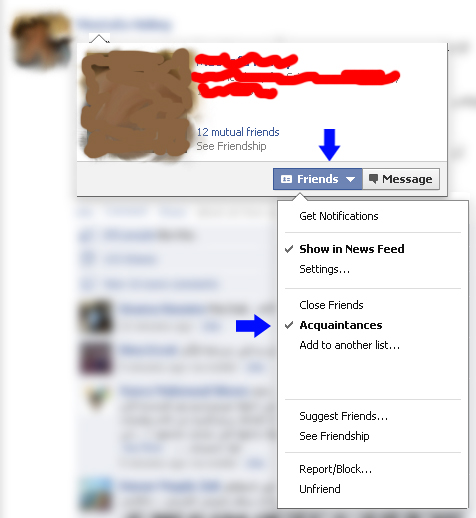
هي قائمة مخصصة لإضافة الأصدقاء الذي لا توجد بينك وبينهم علاقة وطيدة، وعند إضافة صديقك بها لن ترى إلا التحديثات التي يتوقع الفيس بوك أنها تهمك.
بالنسبة لي أرى أن هذه الطريقة أفضل من الطريقة الأولى “إلا إذا كنت تكره هذا الصديق بالفعل”!
واطمئن لن ترى أيه تحديثات سخيفة مطلقاً، سترى فقط التحديثات التي صنفها الفيس بوك على أنها هامة -ربما مرة كل شهر-، وهذه الطريقة ستناسبك إذا كنت لا تكره هذا الصديق ولكنك تكره تحديثاته التافهه والكثيرة وترغب في مشاهدة الهام منها فقط.
4- ضعه في القائمة المحدوده
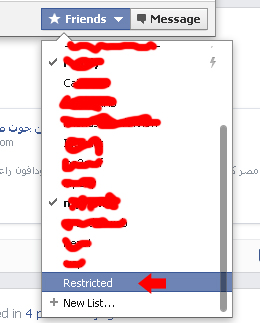
هي عكس القائمة السابقة. فهل تريد حذف صديق لك من قائمة أصدقائك لأنه ينتهك خصوصيتك ولا تريده أن يشاهد ماذا تفعل، لكنك في نفس الوقت مُحرج من أن تقوم بحذفه؟ الحل هو هذه القائمة، والذي يمكنك تسميتها بالقائمة المحظورة.
بعد إضافته لهذه القائمة لن يرى صديقك هذا أي تحديث أو صورة تقوم بنشرها سواء على صفحته الرئيسية أو عند دخوله لملفك (إلا في حالة نشرك إياها كـ Public).
5- اختر فقط ما تريد ان يشاهد ما تنشره
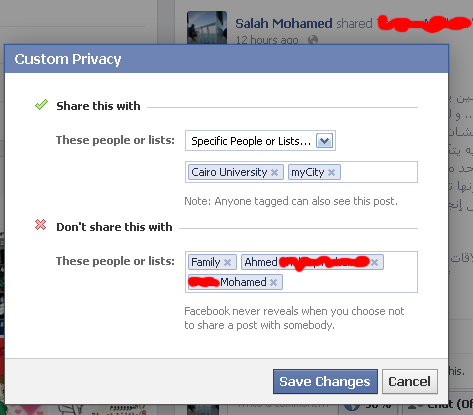
يمكنك من خلال القوائم أن تختار من يشاهد ومن لا يشاهد ما تقوم بنشره. عن طريق إنشاء قائمةلأصدقائك في الجامعة أو المدرسة وأخرى للعائلة وأخرى لجيرانك وهكذا.
الآن يمكنك نشر ما تريد وإختيار القائمة التي تريد، أصدقاء الجامعة فقط أو كل أصدقائك ماعدا العائلة، أو ماعدا صديق معين! أنت من يحدد.
ملحوظات هامة:
أ- في الـ 5 حالات السابقة لن يعلم صديقك أو أصدقائك بما قمت به، لذا اطمئن لا يوجد إحراج لك.
ب- كل ما سبق يؤثر فقط على الصفحة الرئيسية للفيس بوك، حيث ستستطيع رؤية ما ينشره أصدقائك عند دخولك لملفهم الشخصي بلا مشاكل.
المصدر
 تابع الشرقية توداي على جوجل نيوز